Если информация была полезной для вас, вы можете поблагодарить за труды Яндекс деньгами: 41001164449086 или пластиковой картой:
Сброс пароля на точки доступа WiFi Motorola AP-6521 (AP-6532)
На данный момент мне известно о двух способах сброса пароля для точки доступа Motorola AP-6521 (AP-6532). Первый вариант – это использовать специальную утилиту AP Discovery Tool, второй – использовать консольный порт (COM RS-232).
Далее я расскажу об обоих.
Сброс с помощью AP Discovery Tool.
Хочу сразу отметить, что сброс таким способом возможен в течении 10 минут после включения точки доступа.
Итак, приступим:
1. Необходимо установить IP адрес компьютера, с которого будет происходить сброс, из диапазона 169.254.0.0-169.254.254.254 маска 255.255.0.0.
3. Прописать имя сетевого интерфейса из предложенных утилитой (рис.1).
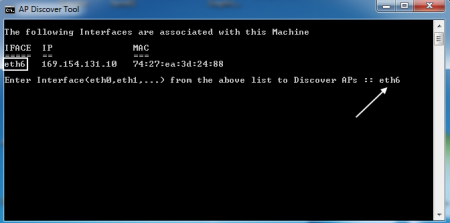
Рисунок 1.
4. Запомнить порядковый номер точки доступа (в примере – 1) (рис.2).
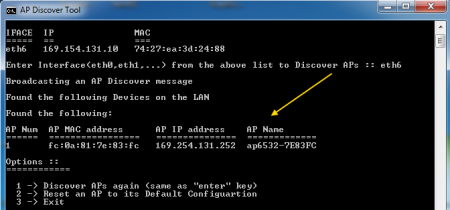
Рисунок 2.
5. Нажать «2» выбрав пункт “Reset an AP. (рис.3)”.
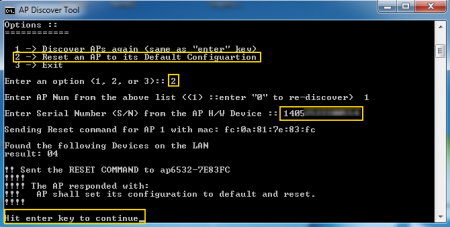
Рисунок 3.
После чего необходимо указать порядковый номер точки доступа ( например — 1), и ввести серийный номер, который написан на точки доступа (рис.4а) (рис.4b).
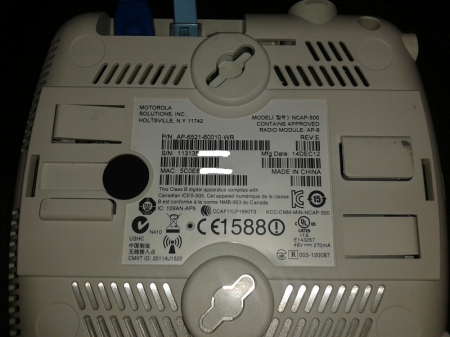
Рисунок 4а.
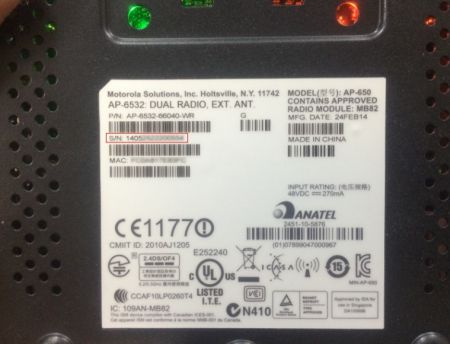
Рисунок 4б.
Нажать "Enter" и дождаться перезагрузки.
7. После загрузки и подключения к точки доступа (например через web интерфейс), ввести логин: admin и пароль: motorola либо пароль: admin123 (в зависимости от версии прошивки), после чего установить новый пароль администратора (рис.5).
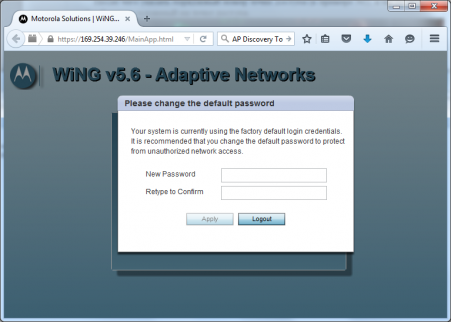
Рисунок 5.
8. После этого необходимо сохранить текущую конфигурацию (c новым паролем), для чего перейти на вкладку «Configuration» и нажать на кнопку «Commit and Save» (рис.6).
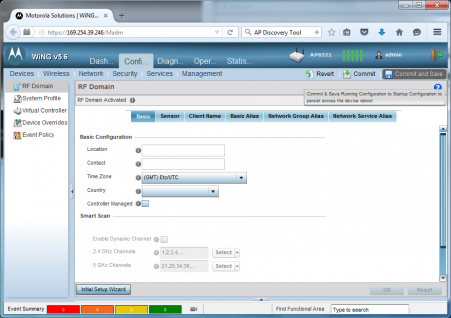
Рисунок 6.
На этом процедура сброса завершена.
Сброс с помощью консольного порта.
Для сброса с помощью консольного порта потребуется специальный кабель (подходит от Cisco) (рис.7).
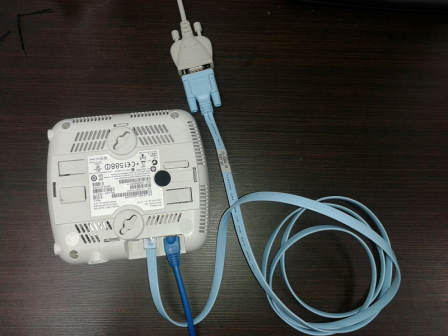
Рисунок 7.
Скорость передачи данных для COM порта: 19200
Когда точка доступа загрузится, и попросит ввести имя пользователя и пароль (рис 8.) введите:
Username: reset
Password: FactoryDefault
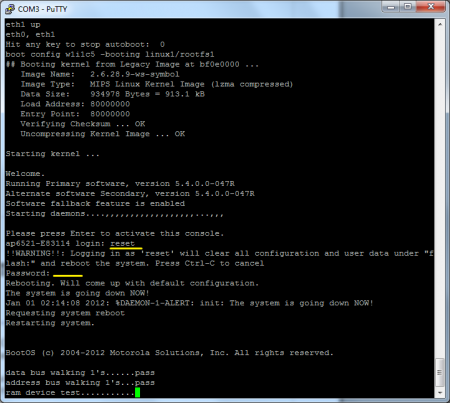
Рисунок 8.
После этого точка доступа перезагрузится.
При этом ещё раз следует отметить, что этот логин и пароль сработают только при консольном подключении, через web интерфейс они бесполезны.
После того как точка загрузится, как и раньше надо будет войти в систему используя логин: admin и пароль: motorola либо пароль: admin123 (в зависимости от версии прошивки), и установить новый пароль администратора, после чего сохранить изменения.
Послесловие:
На точке доступа есть неприметная кнопка, которая по идеи должна также выполнять функцию сброса. Однако все попытки осуществить сброс через кнопку не увенчались успехом.


2) После подключения перезагружаем точку (вынимаем с AP-5131 кабель питания и вставляем его обратно).
В putty мы должны увидеть следующее:

3) Жмем в течении 3 минут ESC, когда увидим “Press escape key to run boot firmware”
4) В командной строке после “boot>” вводим passwd default и таким образом сбрасываем пароль
5) Перегружаем систему: reset system
6) Точка доступа сделает полный ресет системы и вконечном итоге попросит авторизоваться. Пароль администратора (admin) по у молчанию — «symbol»(чувствителен к регистру, короче Symbol или SYMBOL уже не прокатит)
Замечание: начиная с релиза 1.1.2.0-005R пароль на AP51x1 поменялся на “motorola”
7) После установки нового пароля смотрим, что происходит в системе командой summary
Замечание: В настройках видим IP-адрес точки и пробуем подключится к ней через браузер. По умолчанию IP-адрес у AP-5131 — 192.168.0.1 и DHCP-сервер включен по умолчанию
Всё! Точка сброшена на параметры по умолчанию. Дальше её надо заново настроить.
Problem-solving in IT
Wednesday, July 7, 2010
motorola ap-5131


1.2. После подключения вынимаем с AP кабель сети(он же питания) и вставляем его обратно. И сразу же смотрим в putty:
1.3. Жмем в течении 3 минут ESC
1.4. Сбрасываем пароль: passwd default
1.5. Перегружаем систему: reset system
1.6. После перезагрузки вводим пользователя admin пароль symbol или motorola
1.7. После установки нового пароля смотрим, что же твориться в системе командой summary
1.8. Вот теперь изучив настройки пробуем подключится к точке через броузер
1.9. Подключаем кабель ккомпьютору и к точке WAN
1.10. Устанавливаем настройку сетевой карты на компе
1.11. Не забыть установить Java